プログラミングソフト MRC Studio 機能

MRC Studioスプラッシュ

MRC Studioは立上げからメンテナンスまでサポートするソフトウェアです。

コンピュータで、運転プログラムの作成、各種パラメータの設定・編集がおこなえるほか、ティーチング、各種状態のモニタを行うことができます。

アイコンを選ぶだけ 誰でもロボットプログラミング

初期設定から動作プログラムまで、かんたんに設定できるソフトウェアです。
ウィザード形式のセットアップとアイコン操作により、ロボットプログラムの経験がない方でもスムーズにロボットを導入できます。

MRC Studio(製品版)と、ロボット本体やロボットコントローラがなくても、実際の動きを想定したシミュレーションが可能なMRC Studio Simulator をご用意しています。

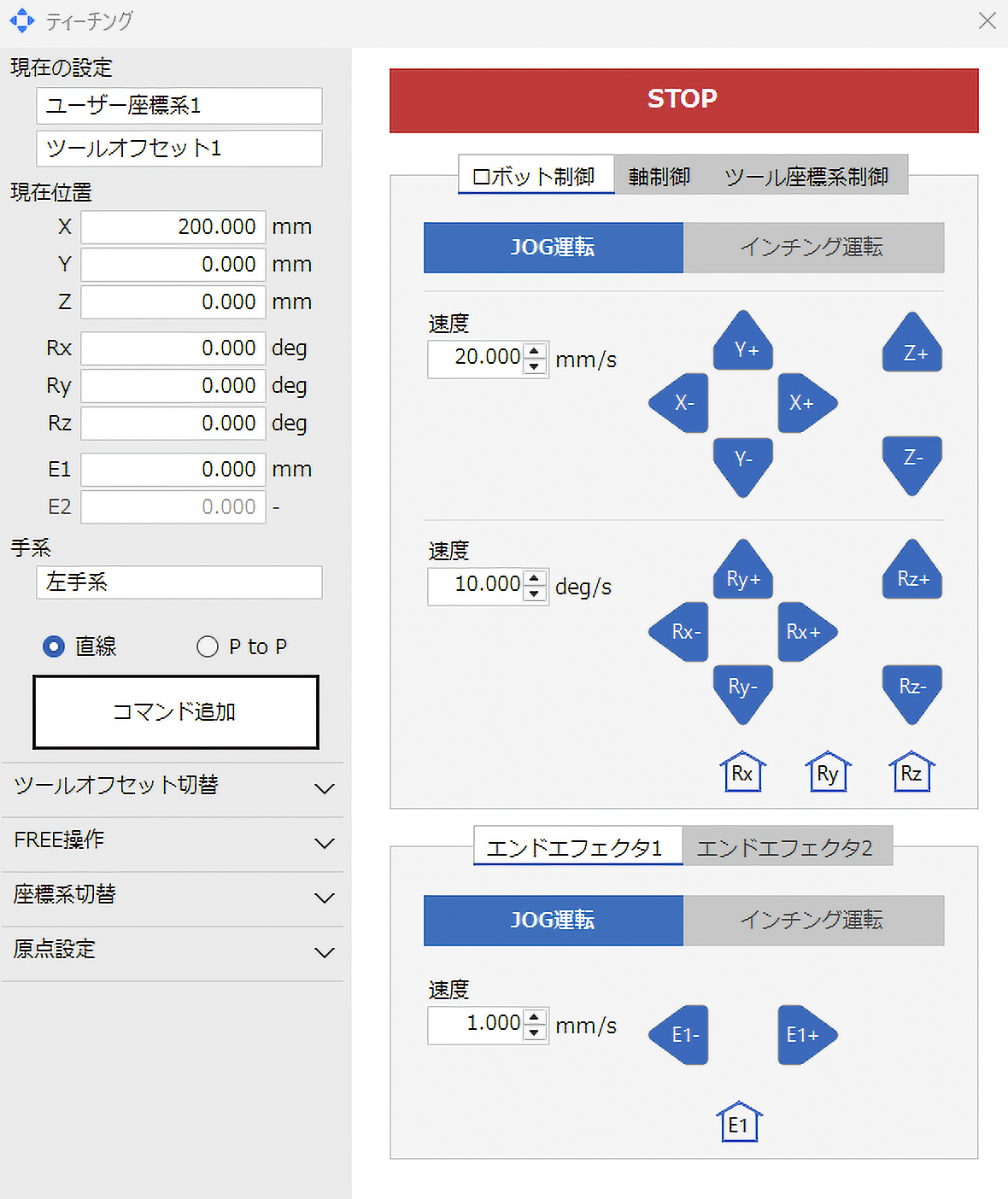
  • STEP1 位置を決める

    X、Y、Zボタンでロボットを動かし、目的の位置を登録
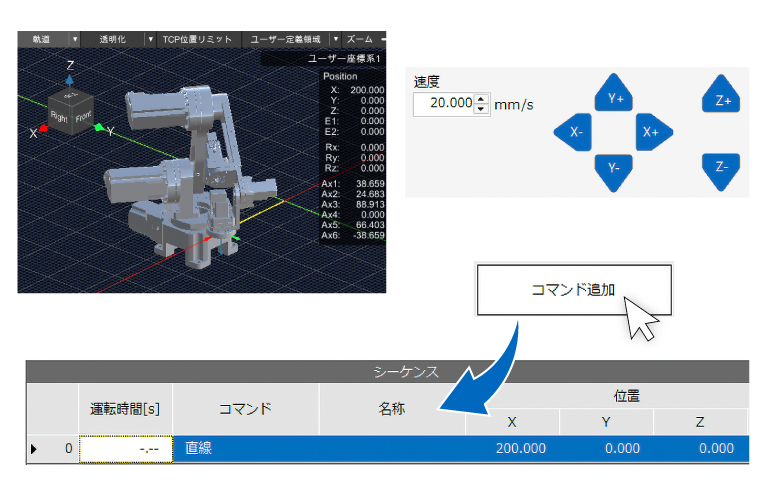
    X、Y、Zボタンでロボットを動かし、目的の位置を登録する様子
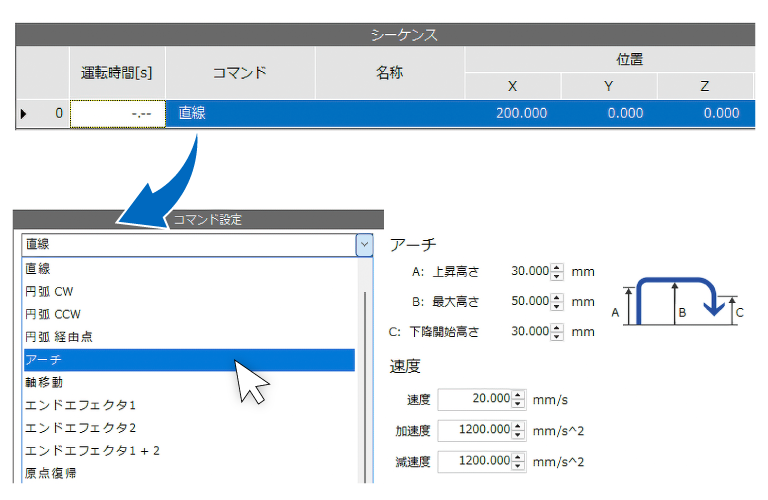
  • STEP2 動き方を選ぶ

    速度や動作形式を選択し、ポイント間の動き方を設定

    速度や動作形式を選択し、ポイント間の動き方を設定する様子
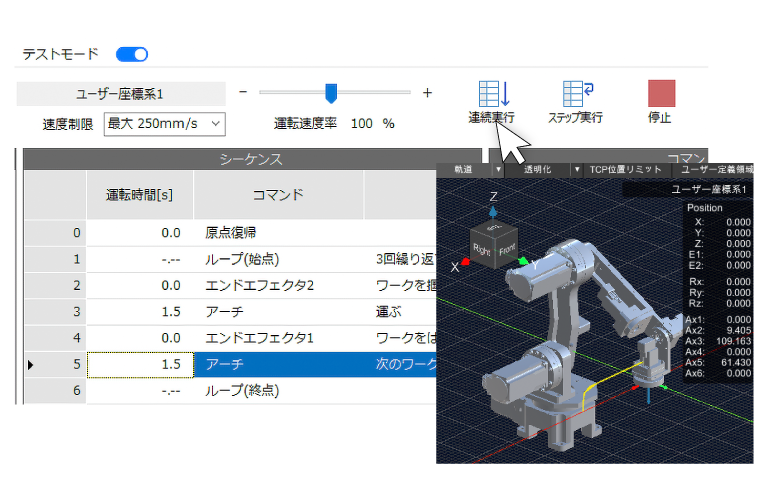
  • STEP3 動作を確認する

    テストモードで、プログラムした動作をすぐに確認
    テストモードで、プログラムした動作をすぐに確認する様子

立ち上げ・評価に役立つ機能

セットアップ

セットアップ

画像を拡大する

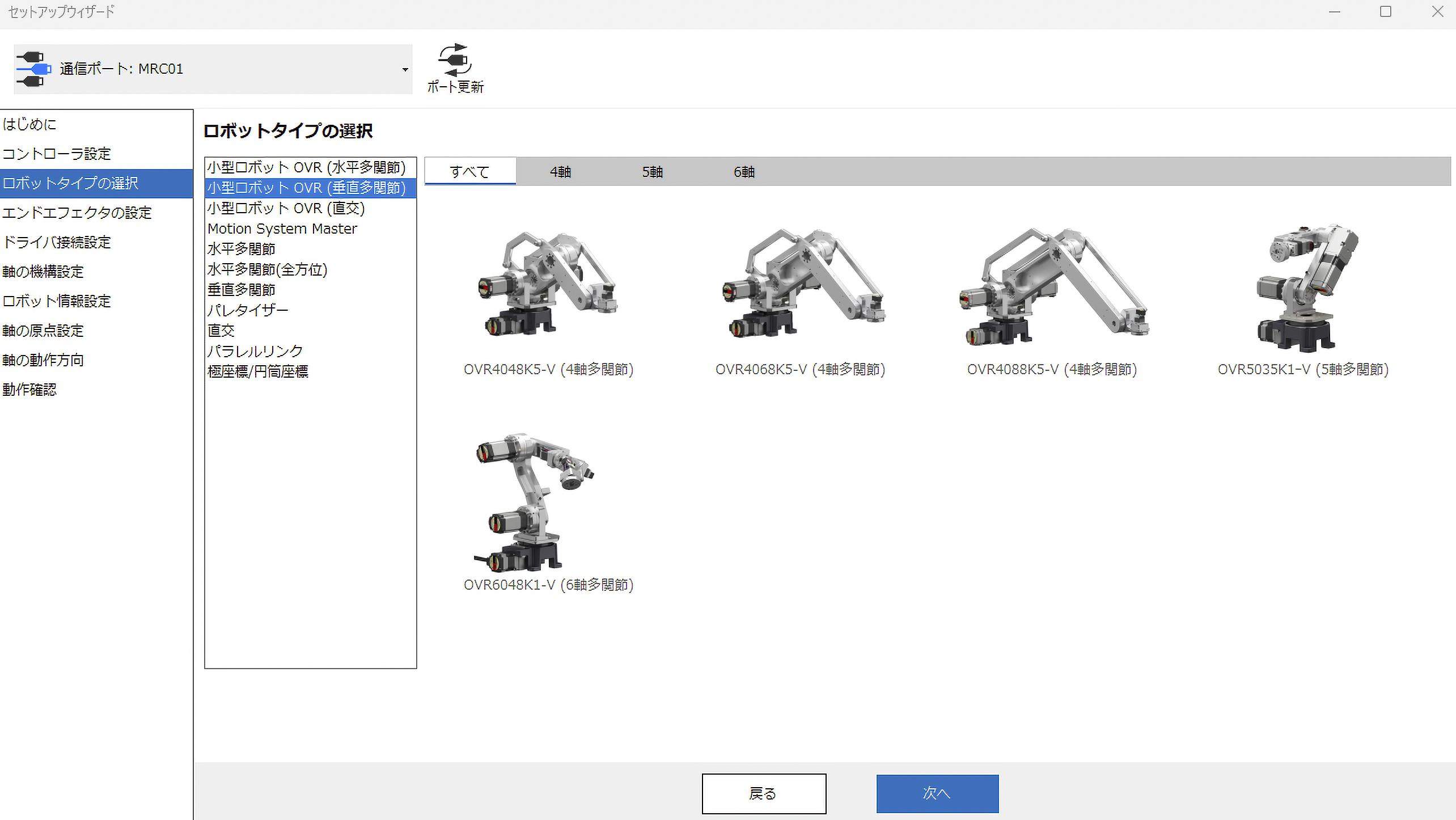
セットアップ

ロボットタイプの選択や機構情報の入力など、一連の初期設定をウィザード形式でおこなえます。

イラストを見ながらガイダンスの指示に従って設定することで、初めてでも短時間でロボットの初期設定ができます。

小型ロボットOVRは機構情報があらかじめ入力されているため、より簡単に初期設定をおこなえます。

ティーチング

ティーチング

画像を拡大する

ティーチング

設定した速度でロボットを操作できます。各軸をそれぞれ動かすことも可能です。

・JOG運転:ボタンを押している間ロボットが動作します。

・インチング運転:設定した移動量ごとにロボットが動作します。位置の微調整に最適です。

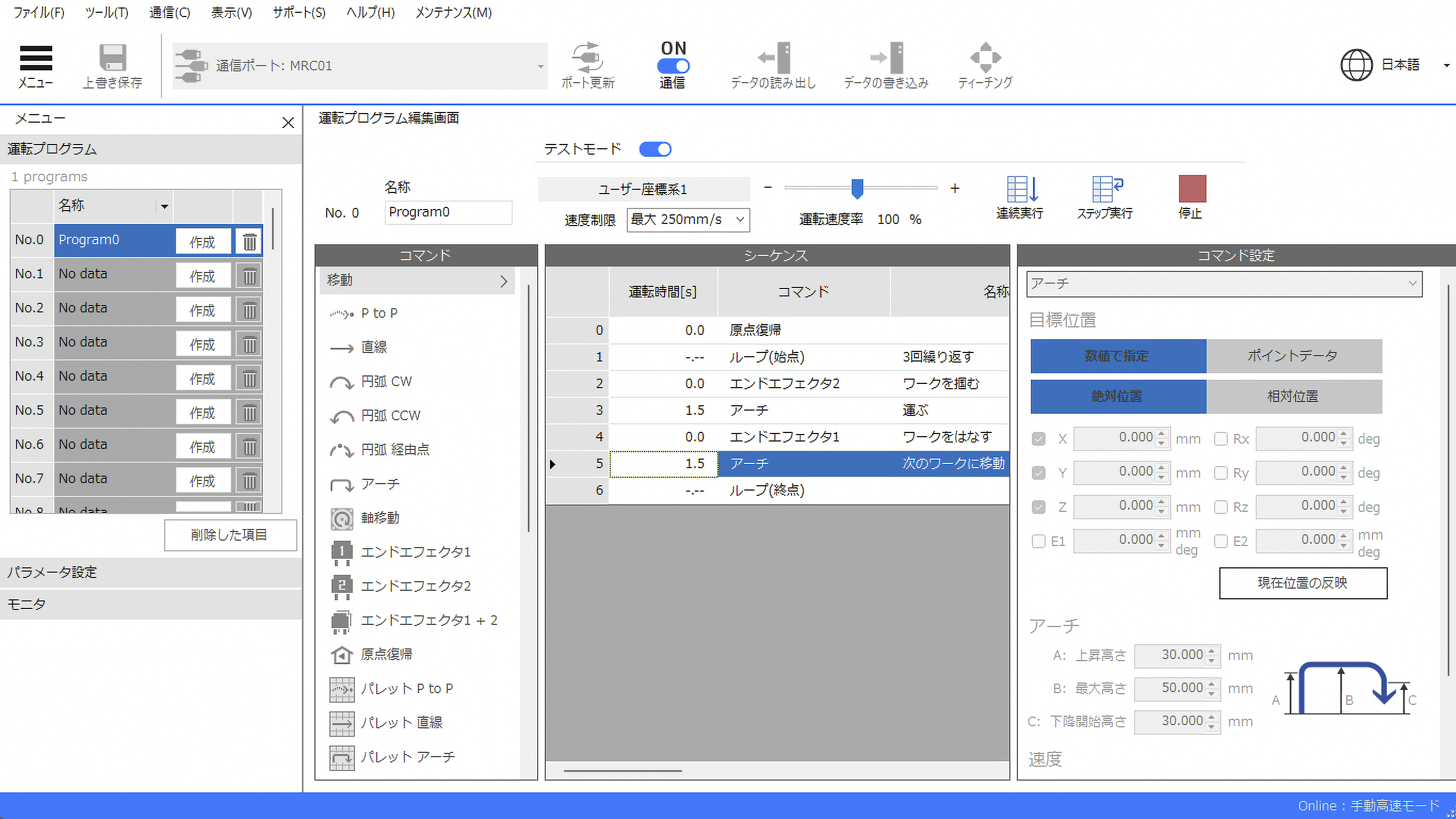
運転プログラムの作成

運転プログラムの作成

画像を拡大する

運転プログラムの作成

ティーチングまたは座標を直接入力してポイントを登録していきます。

速度や動作形式など、ポイント間の動き方を設定ができます。

・運転プログラム:最大64個作成可能

・コマンド:1プログラムあたり最大128個配置可能

・プログラム実行:入力信号またはEtherNet/IP

作成した運転プログラムは、テストモードですぐに動作を確認できます。

プログラムの運転時間の表示 、ロボットの可動範囲などを考慮したプログラム内容の検証が可能です。

グラフィックモニタ

グラフィックモニタ

画像を拡大する

グラフィックモニタ

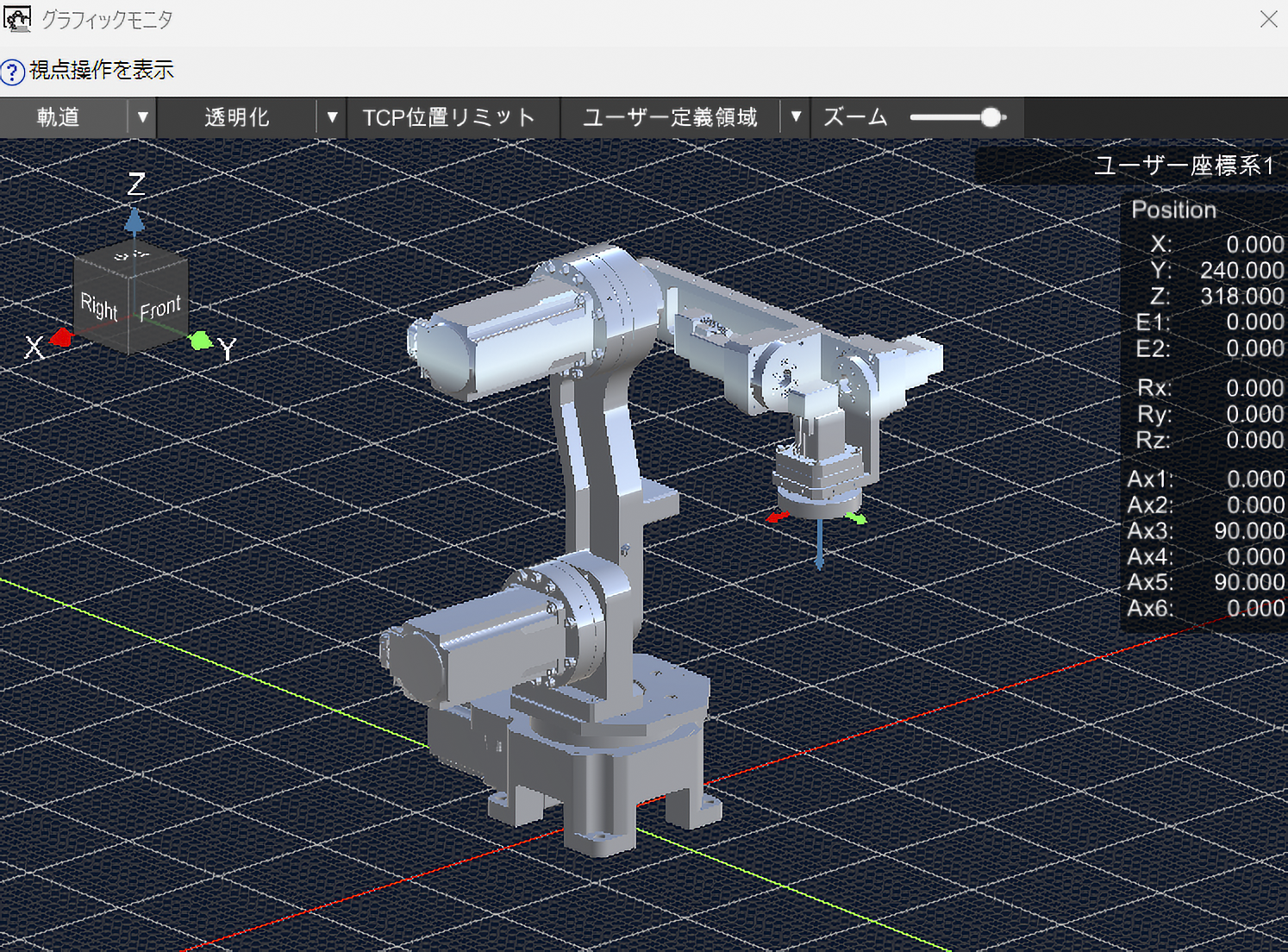
3Dシミュレータ上でロボットの動作や軌道を確認できます。

実機を動かさずに動作を確認することも可能です。

I/Oモニタ

I/Oモニタ

画像を拡大する

I/Oモニタ

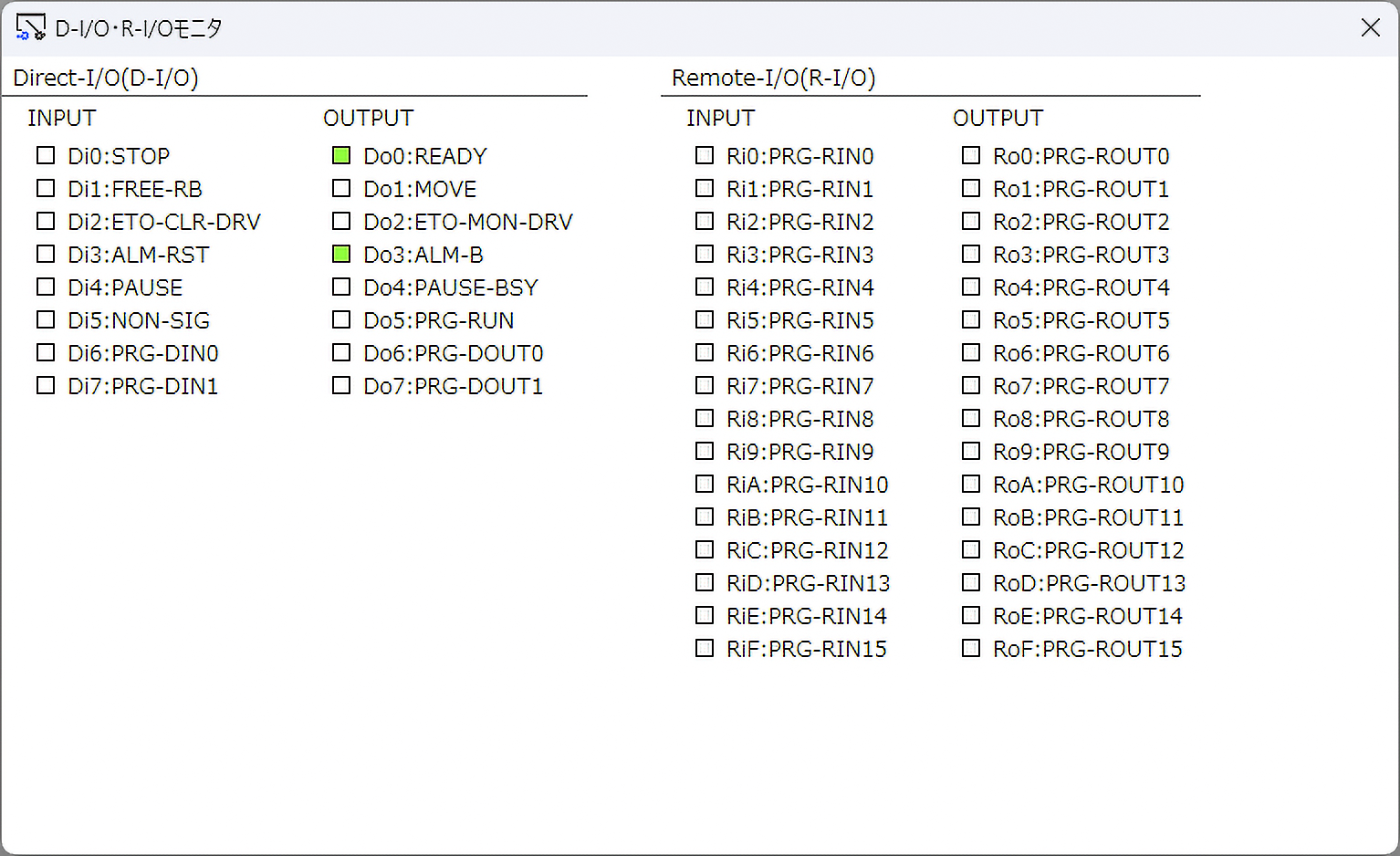
ロボットコントローラに配線されているI/Oの状態を、コンピュータ上で確認できます。

配線後のI/Oチェックや、動作時のI/Oチェックにご使用ください。

調整に役立つ機能

波形モニタ

波形モニタ

画像を拡大する

波形モニタ

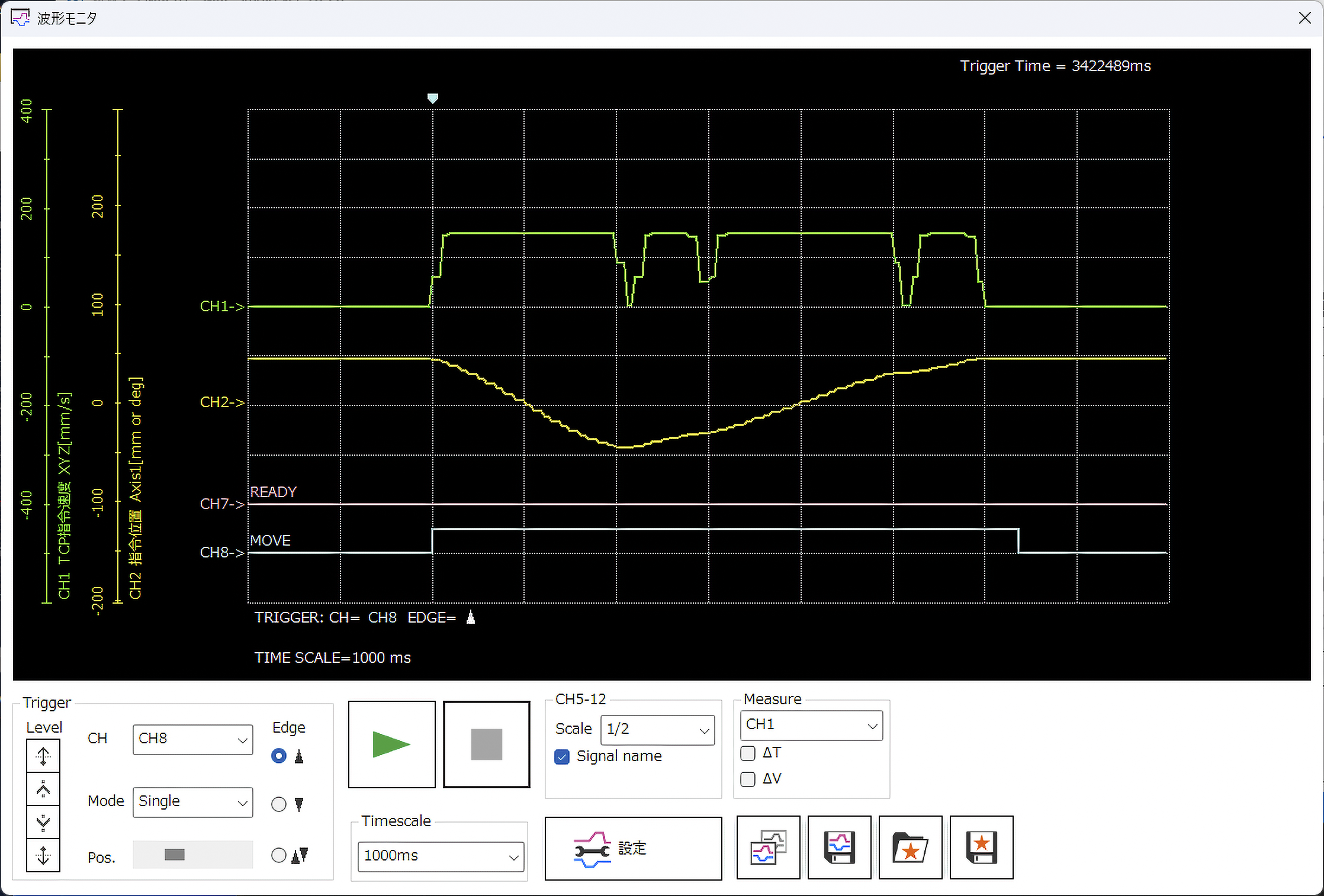
TCPの速度や入出力信号の状態を波形として出力できます。

ロボットの動作状態に合わせて、READYやMOVEなどの各出力信号を同時にモニタできます。

診断・メンテナンスに役立つ機能

アラームモニタ

アラームモニタ

画像を拡大する

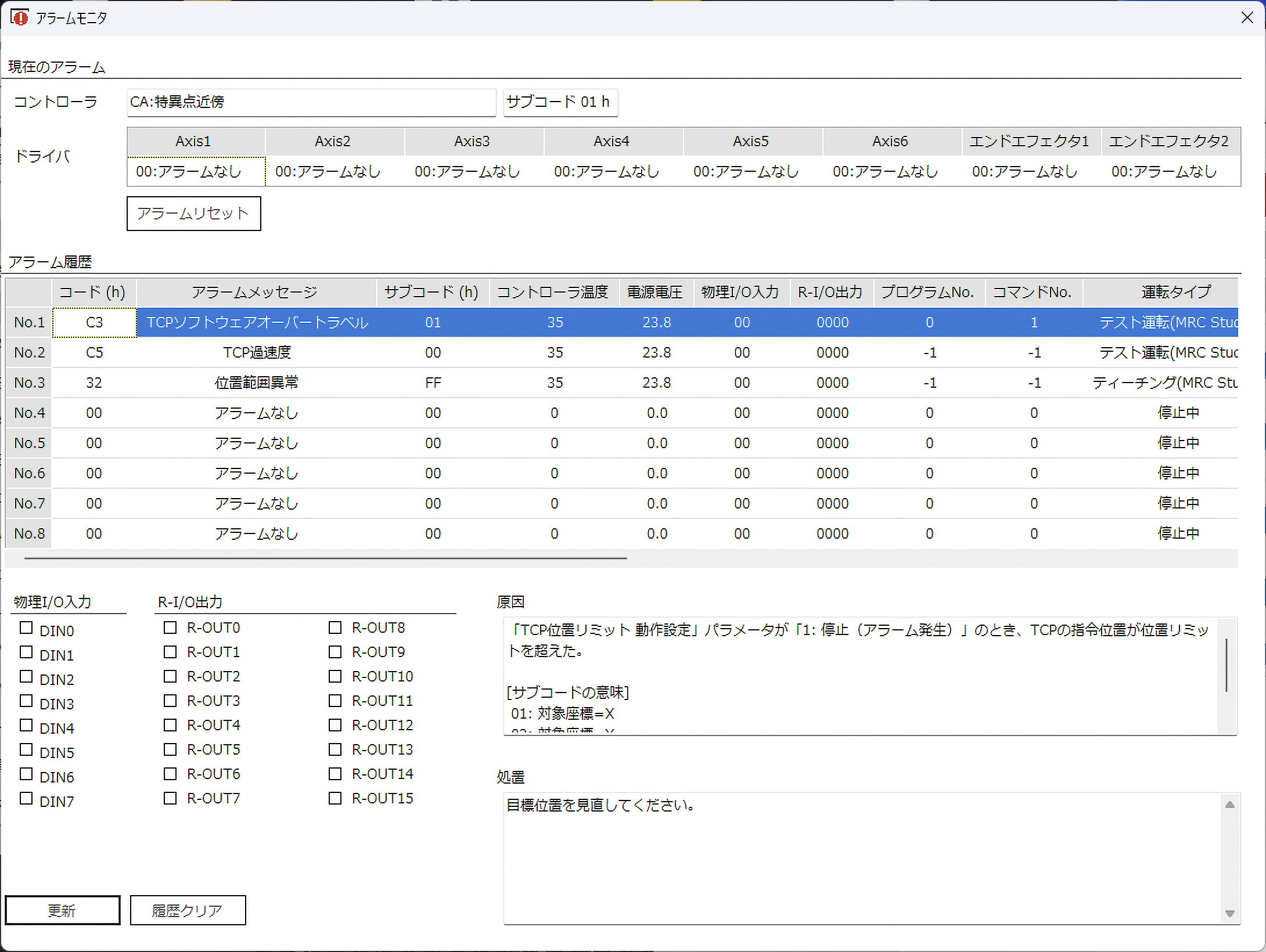
アラームモニタ

異常が発生したときに、発生しているアラームの内容を確認できます。

アラームの詳細だけでなく、対処方法も表示されるため、スムーズに異常対応ができます。

ステータスモニタ

ステータスモニタ

画像を拡大する

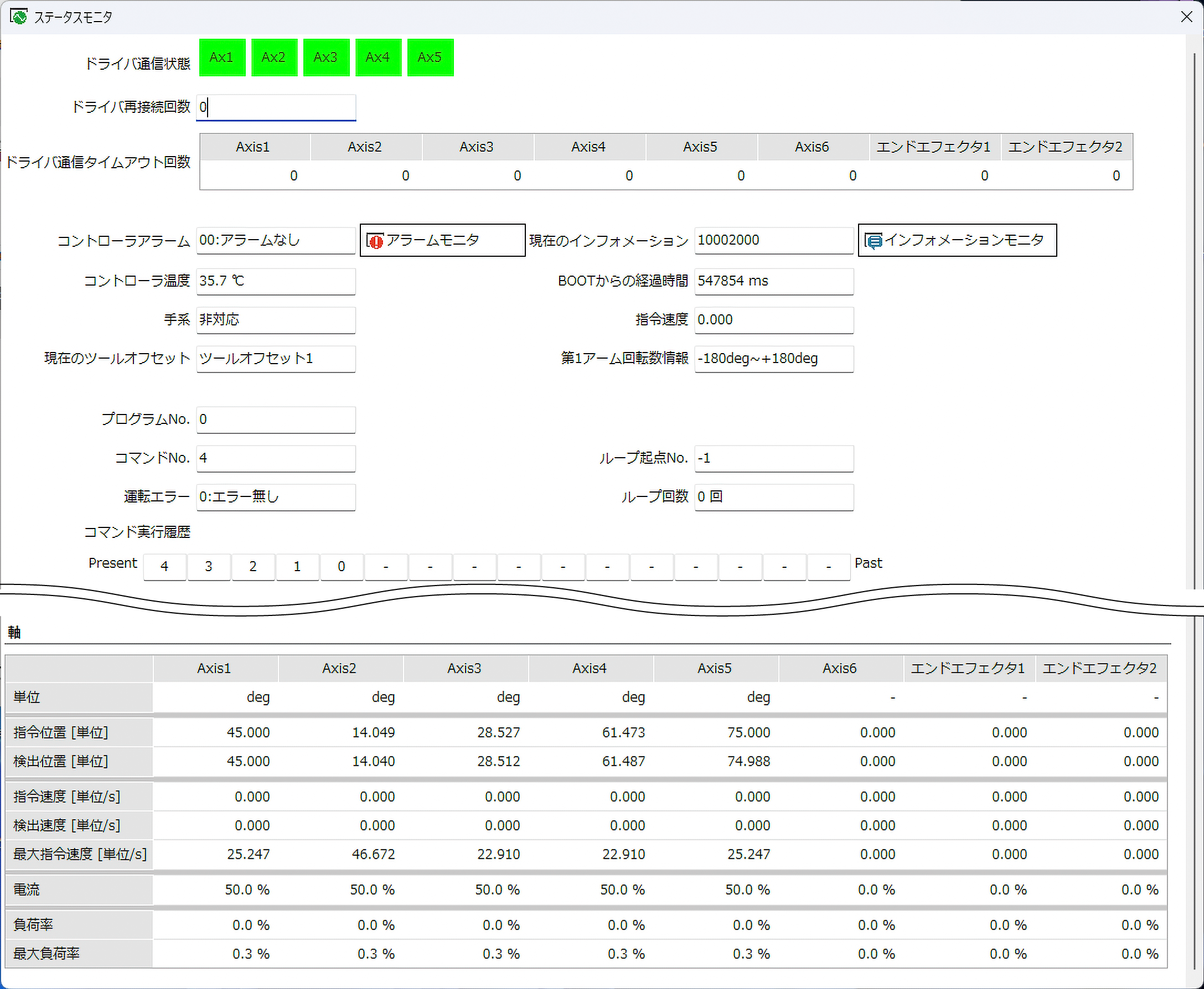
ステータスモニタ

検出位置や速度の情報、実行中のプログラムNo.や各軸の負荷率などを確認できます。